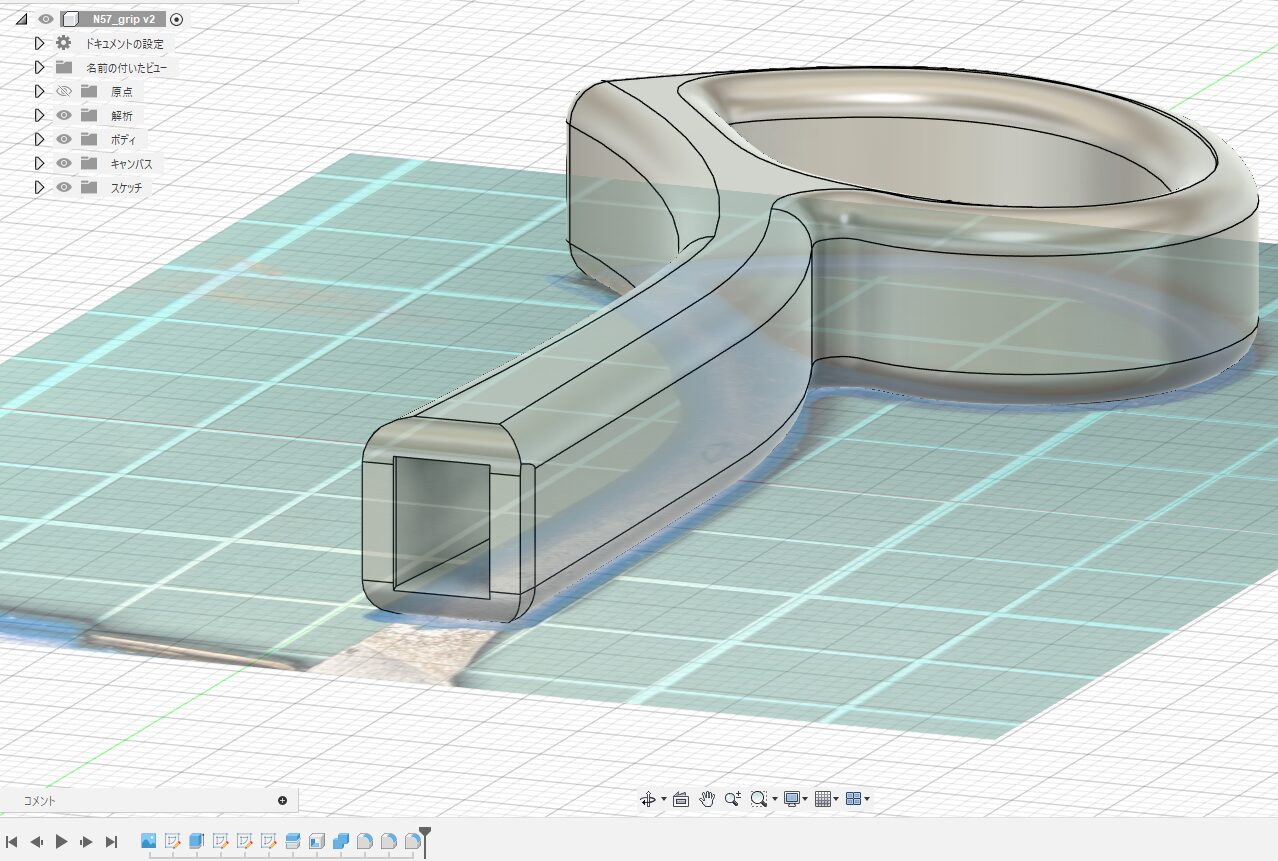
2014年の5月に購入して使い続けてきた工具。お値段は高いんですけど、使い勝手はとても良く精度がいいので、プライヤーはシッカリ掴めるし、ニッパーはセミフラッシュのほぼ平らに切れて、耐久性は高いと。
低頻度&変な使い方をしてないのはありますが、10年以上使えているものです。
ただ、グリップが経年劣化でベタつき、割れてボロボロになってしまったので、交換パーツ出てないかと、調べましたが純正品も互換品も見つけることができませんでした。しばらくはテープを巻いて誤魔化してましたが、いよいよダメだなこりゃ。と思った次第。
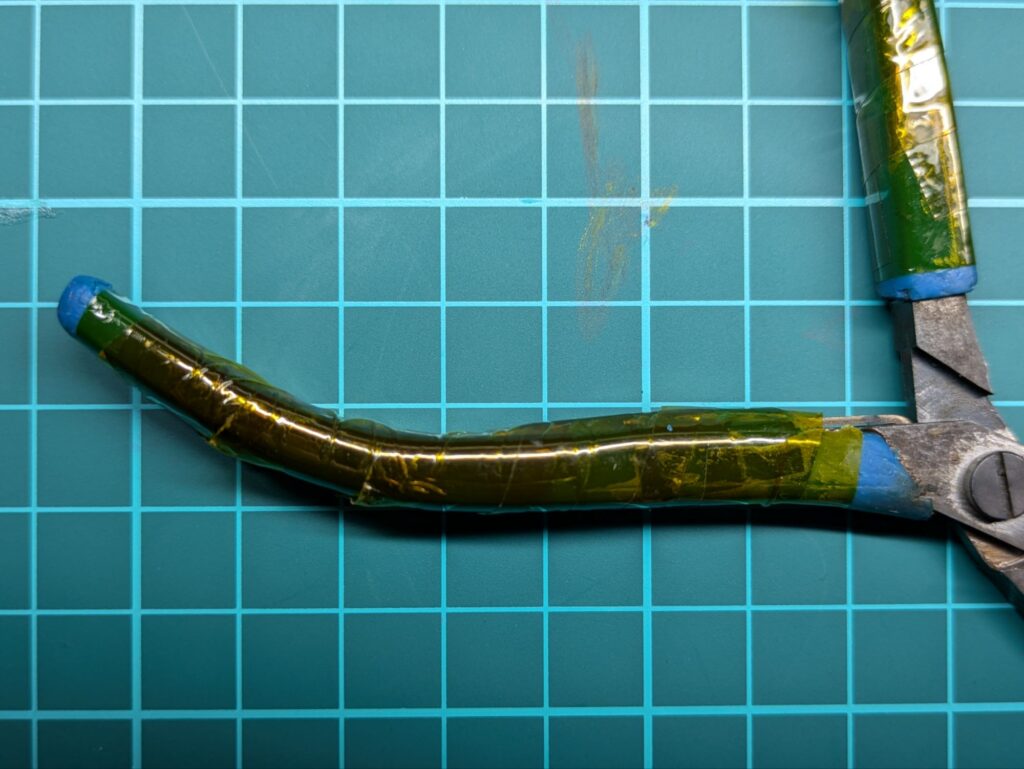
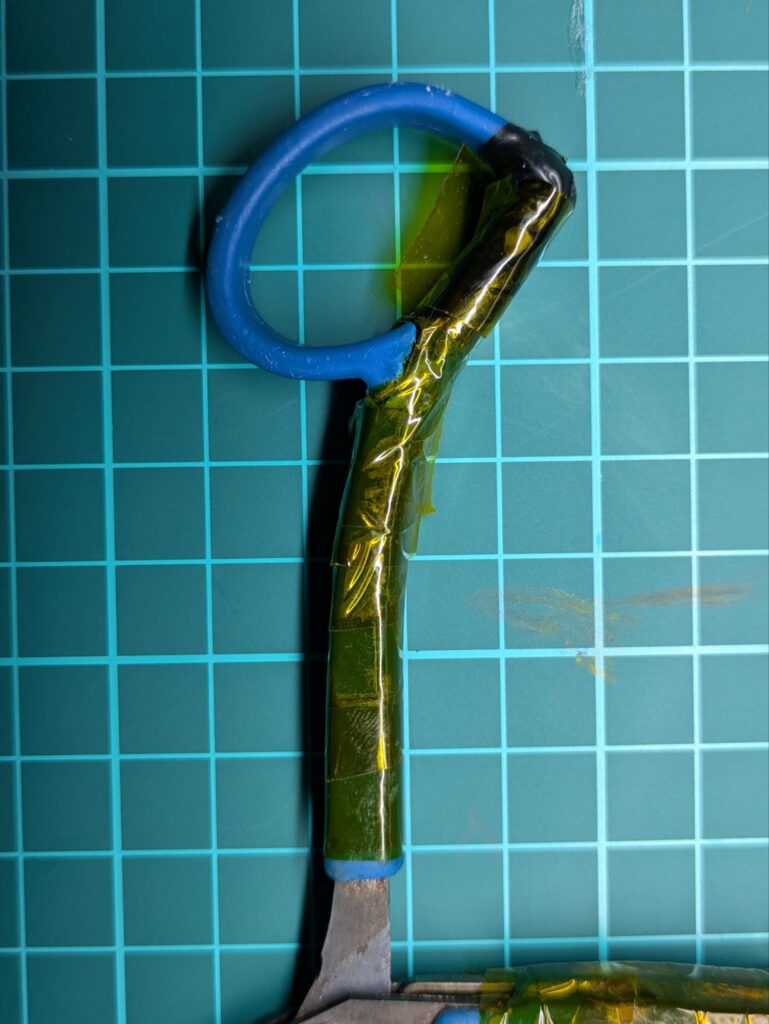
私の使い勝手で、輪っかになってるグリップを外向きにつけてます。本来は輪っかは内向きです。
いっそ買い替えようかなとも思ったのですが、先端が損耗してないのに買い替えるのはもったいないなー、グリップぐらいなら3Dプリンタで作れるかなと着手。
最終品は、こちら。
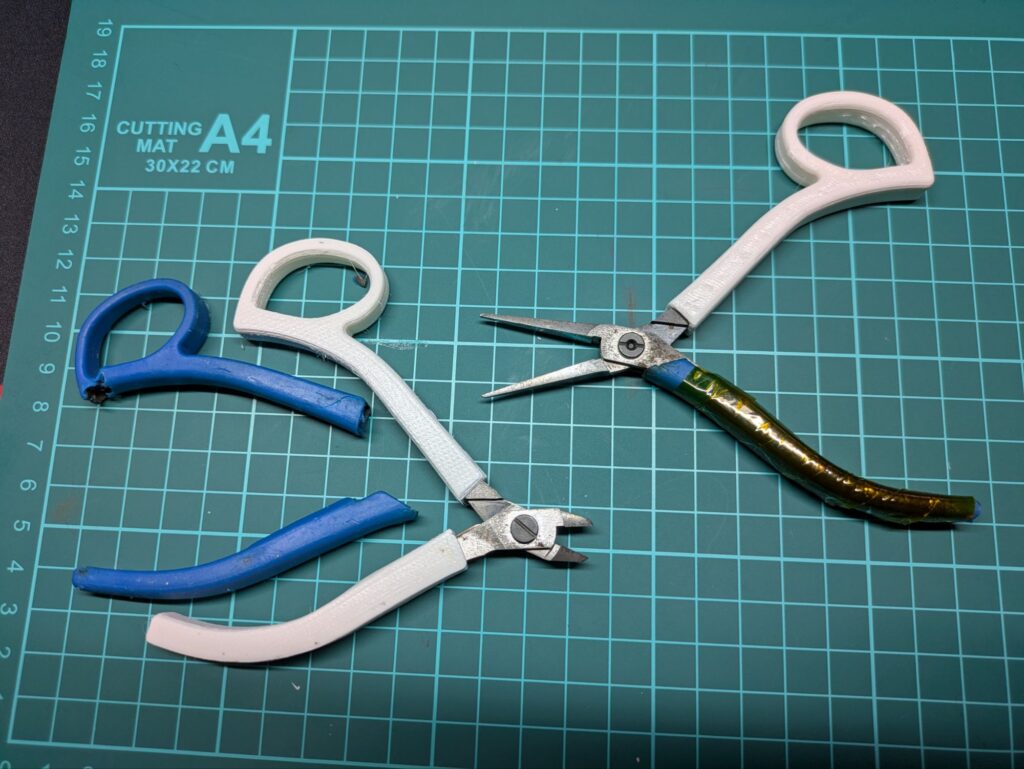
材料はTPUで若干の弾性はあります。
はじめは、中身が空洞なので水溶性サポートで詰めてたんですが、細い事もあって、サポートを除去しきらずに断念。
細いので、サポート材なくてもいけるかと、ブリッジ部が短くなる向きにして、印刷。
全く問題なし!結構キツめに作ったので装着しづらいですが、その分の作業中のしっかりさは良いかと思います。
作り方(Autodesk Fusion、旧Fusion360)
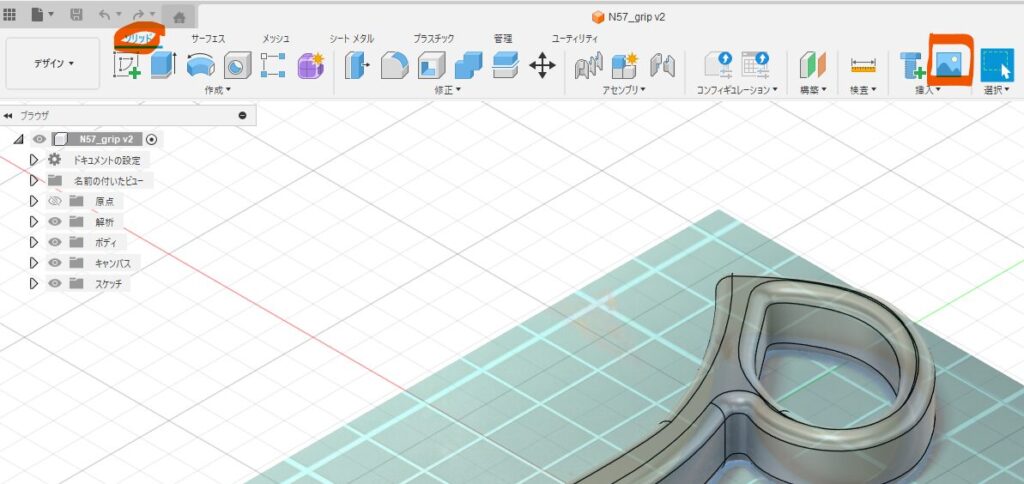
平面に、下記画像のアイコン。または挿入▼⇒キャンバスから、先ほどのように写真を貼り付けます。画像はなるべく接写せずに、遠目のズームで撮影。接写だと端が歪みやすいです。
そして下記の画像のようにサイズが画像上で分かるように方眼や定規と一緒に撮影すること。おすすめは方眼です
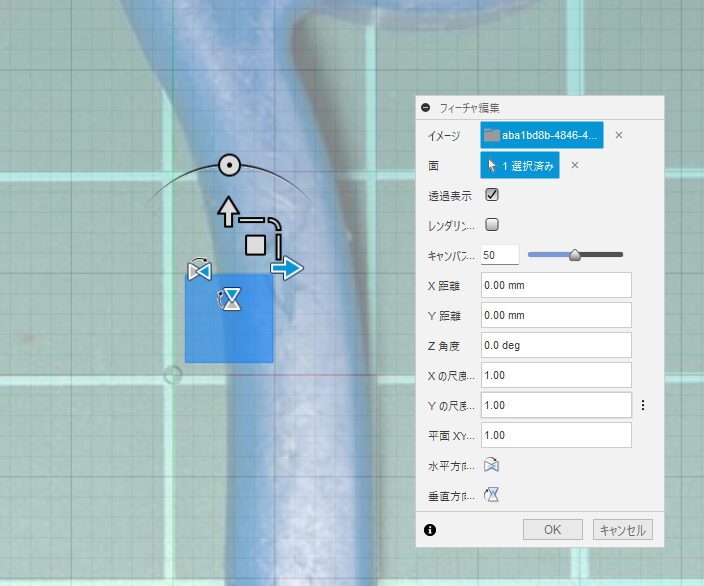
挿入するとサイズや向きを調整できるので、方眼とFusion上のサイズを合わせこみます。
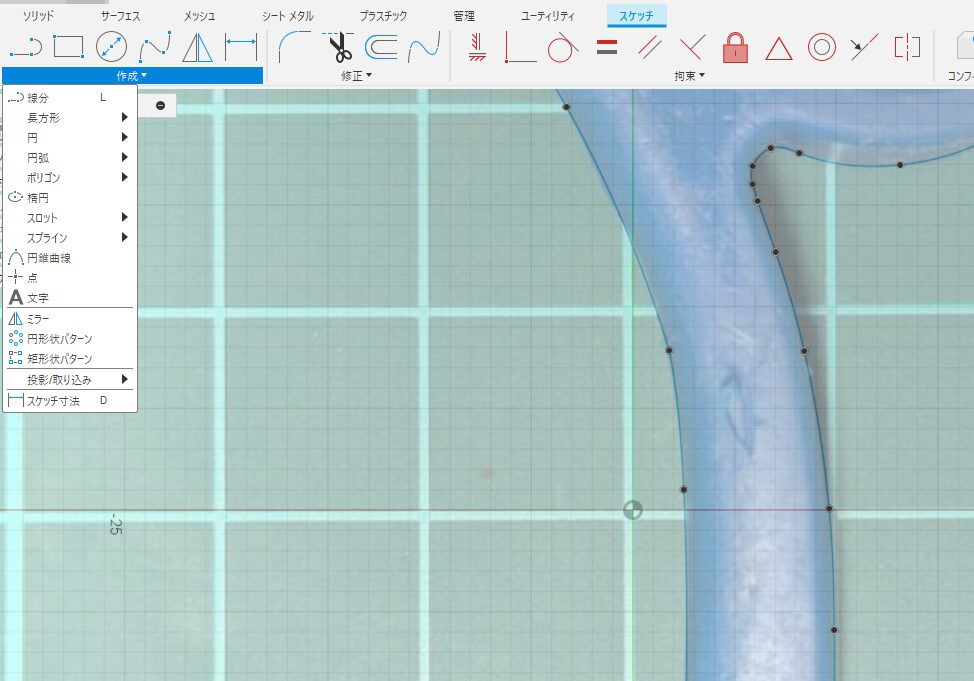
画像に合わせてラインを引きます。
スプラインや線分で。
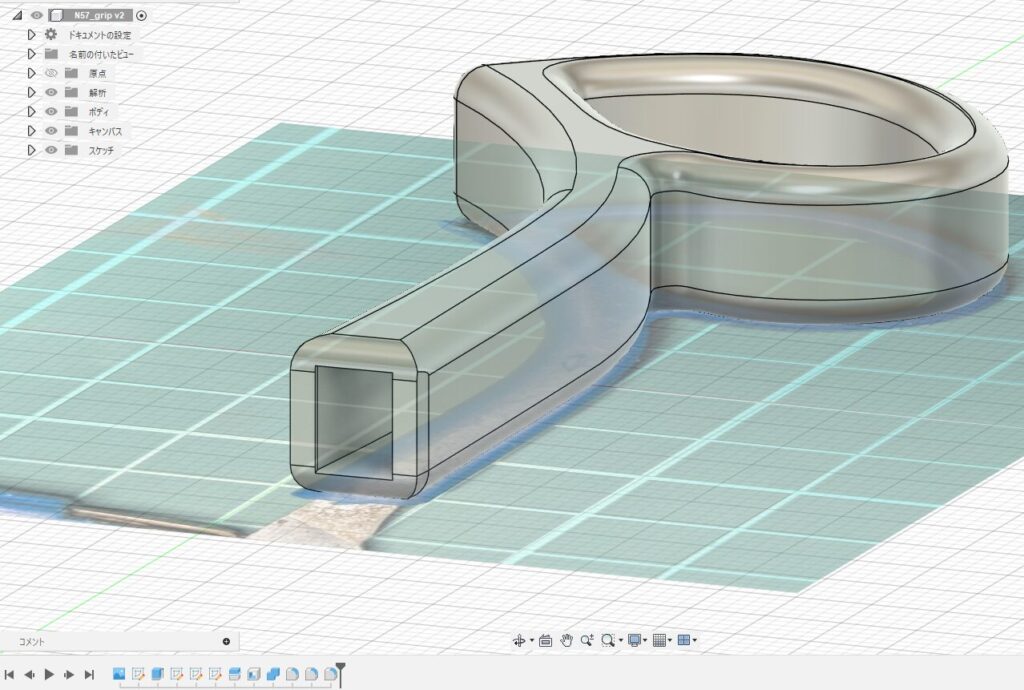
一面ができたら、ほかの面もキャンバス挿入してトレースしていきます。
今回は高さ側はシンプルなので押し出しでくりぬいていきました。フィレットつけたり味付けして完了。後は印刷して調整。
コメント